1
Entra con tu cuenta
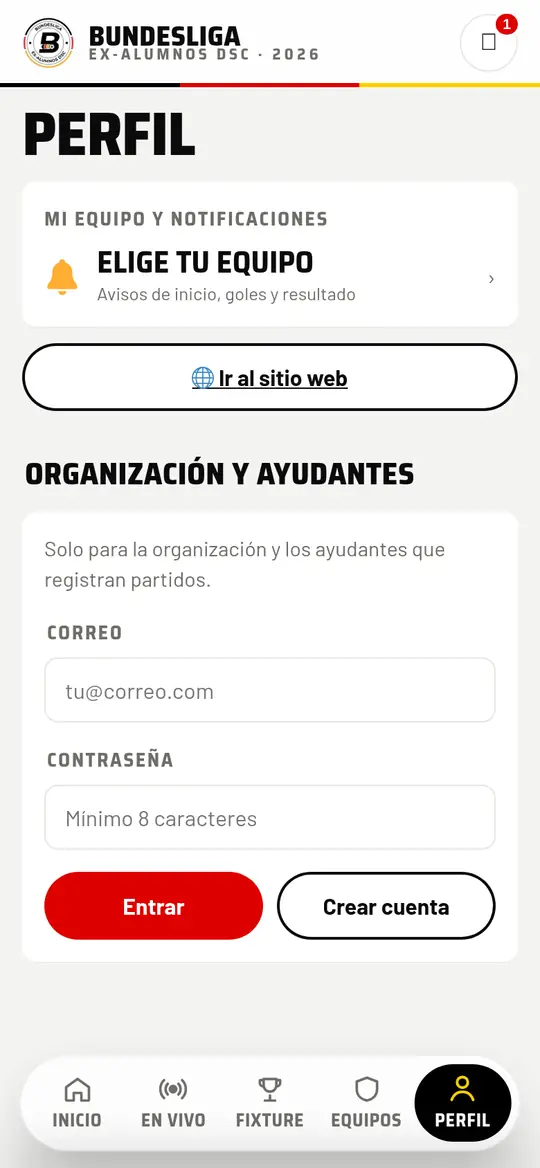
En la app: Perfil → Organización y ayudantes. Escribe tu correo y contraseña y toca Entrar. Si es tu primera vez, toca Crear cuenta y confirma el correo que te llega. La organización debe haberte agregado como ayudante.
Para quienes anotan los partidos en la cancha. Toma 3 minutos leerla.
▶En la app: Perfil → Organización y ayudantes. Escribe tu correo y contraseña y toca Entrar. Si es tu primera vez, toca Crear cuenta y confirma el correo que te llega. La organización debe haberte agregado como ayudante.
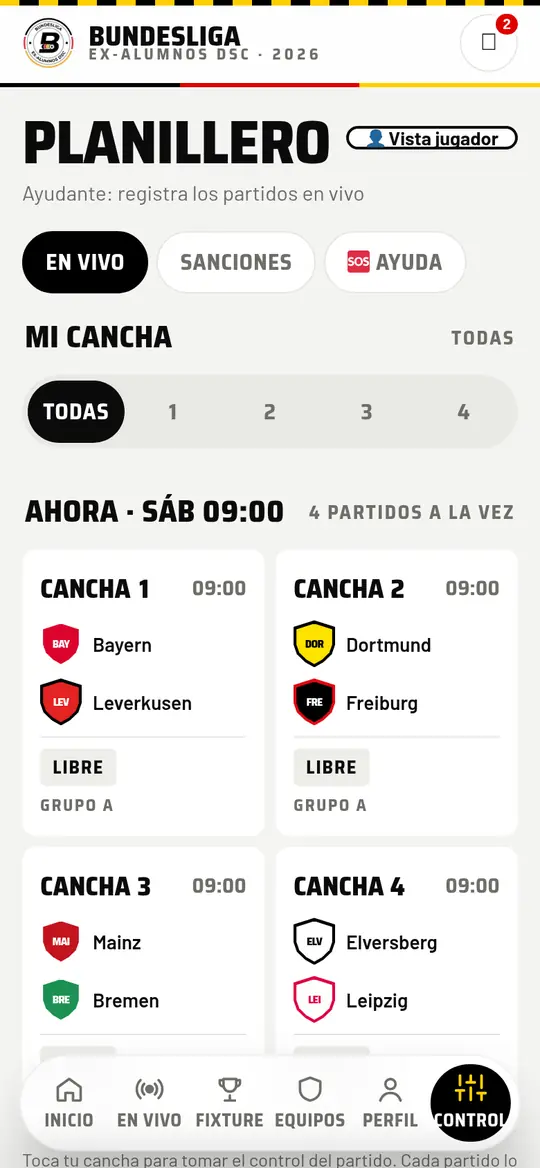
Abre la pestaña Control. Arriba, en Mi cancha, toca el número de la cancha donde vas a estar. Así solo ves tus partidos.
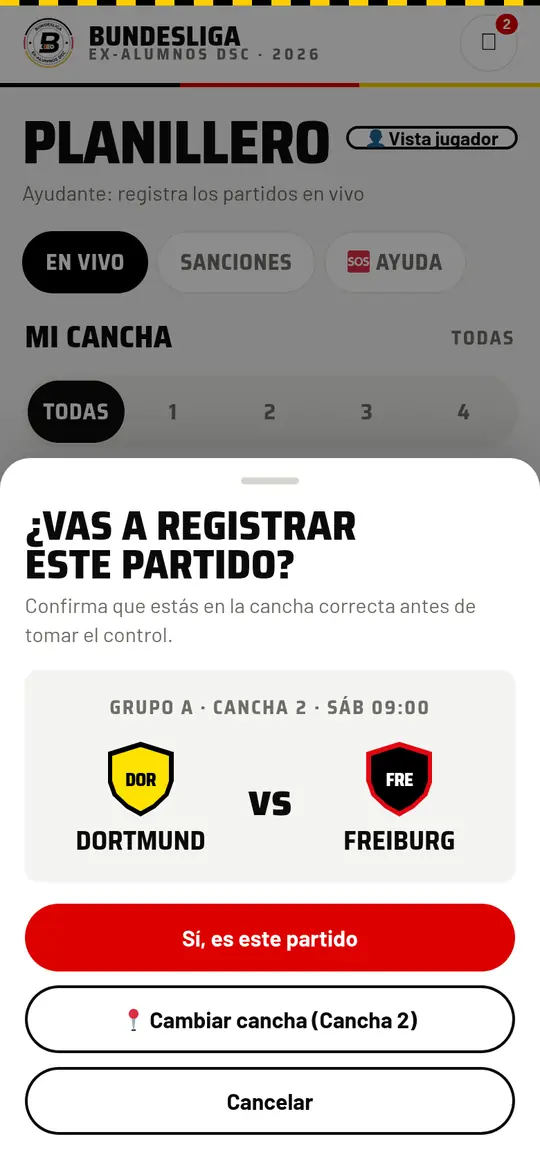
Toca el partido que vas a registrar. Revisa que la cancha y los equipos sean los correctos y toca Sí, es este partido. Si se juega en otra cancha, usa 📍 Cambiar cancha.
Toca Iniciar el partido justo con el pitazo inicial.
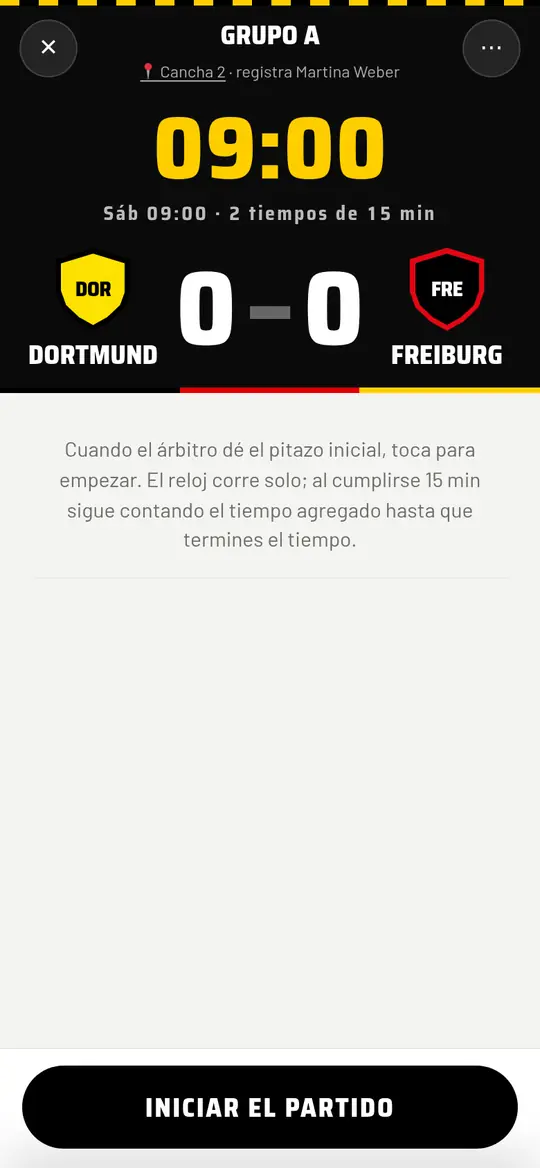
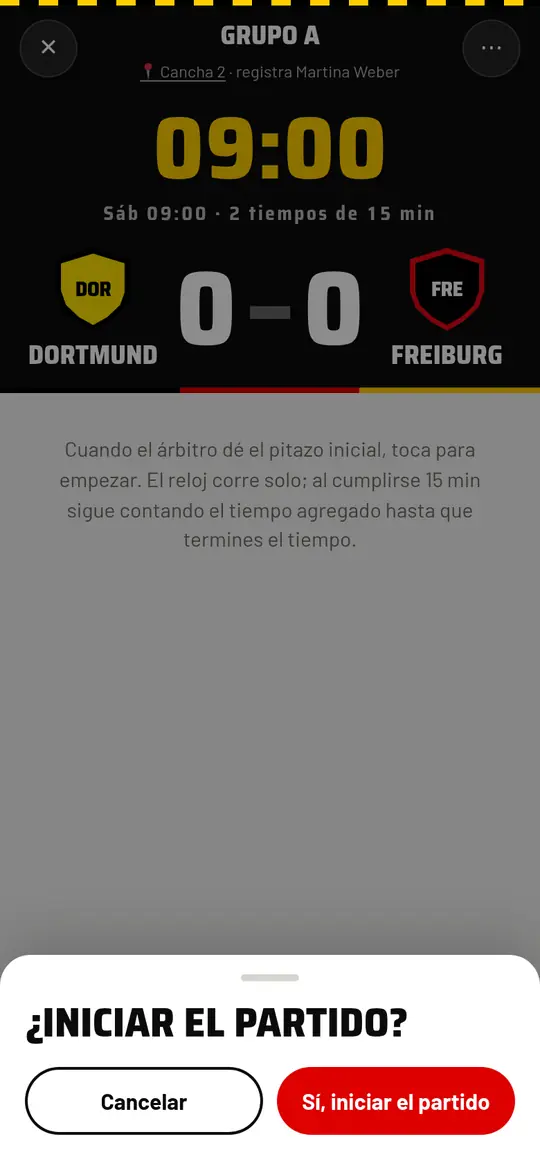
Todo lo importante pide confirmación para evitar errores. Toca Sí, iniciar el partido. El reloj corre solo y queda guardado en la nube.
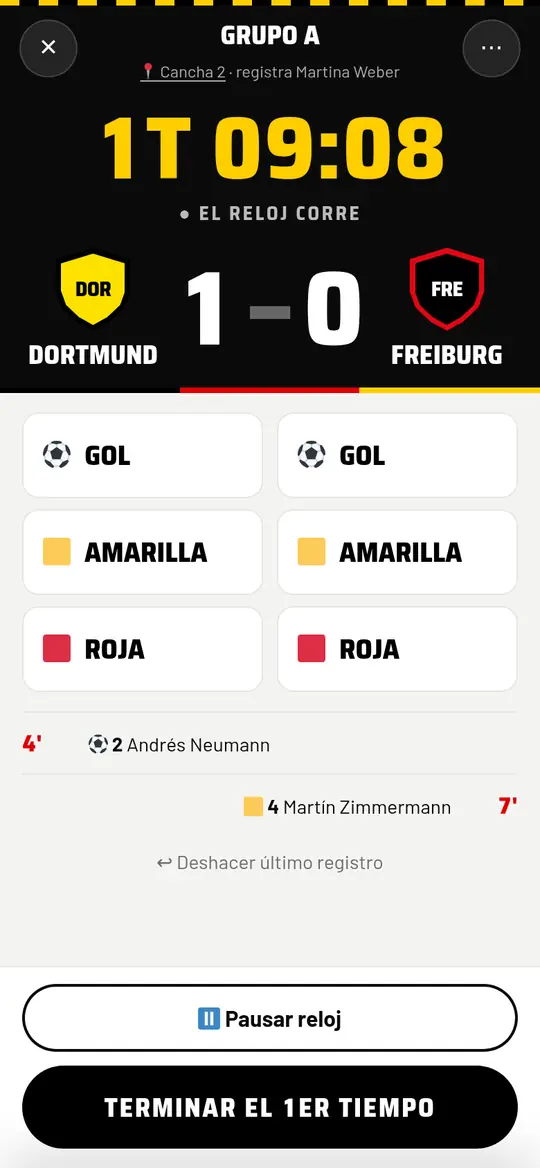
Toca Gol, Amarilla o Roja bajo el equipo que corresponde. Los registros aparecen abajo con su minuto.
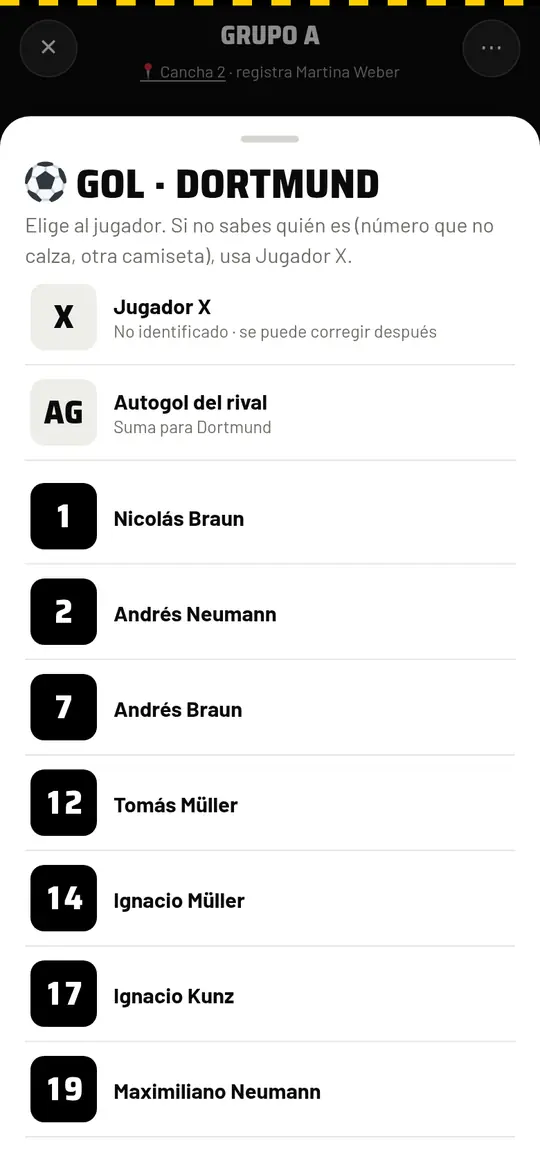
Busca el número de camiseta. Si no sabes quién fue, usa Jugador X (la organización lo corrige después). Para goles en contra, usa Autogol del rival.
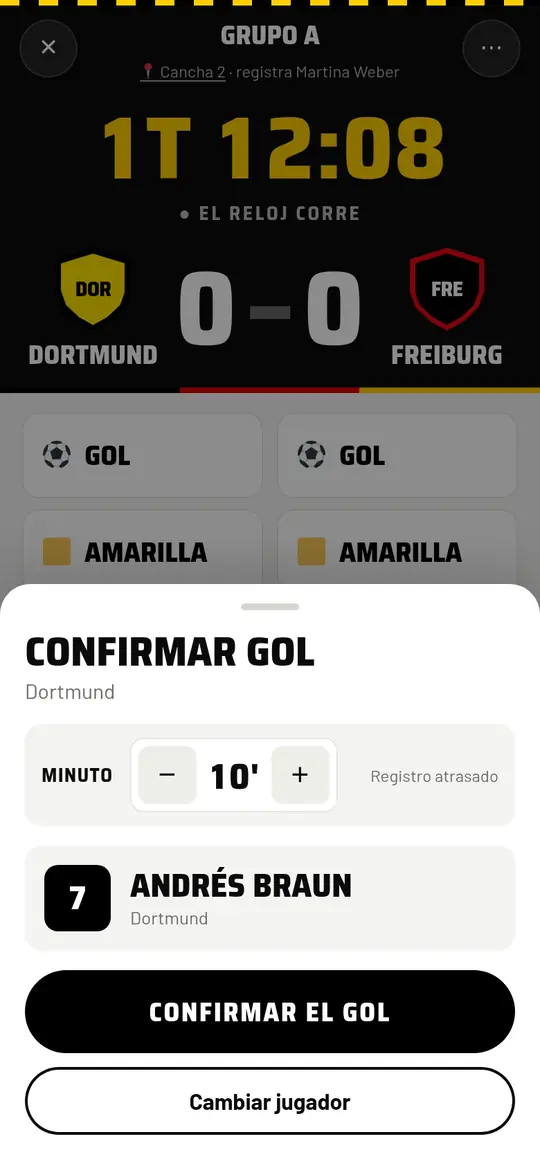
Por defecto es el minuto actual. Si el gol fue antes y lo anotas tarde, bájalo con −. Luego toca Confirmar el gol.
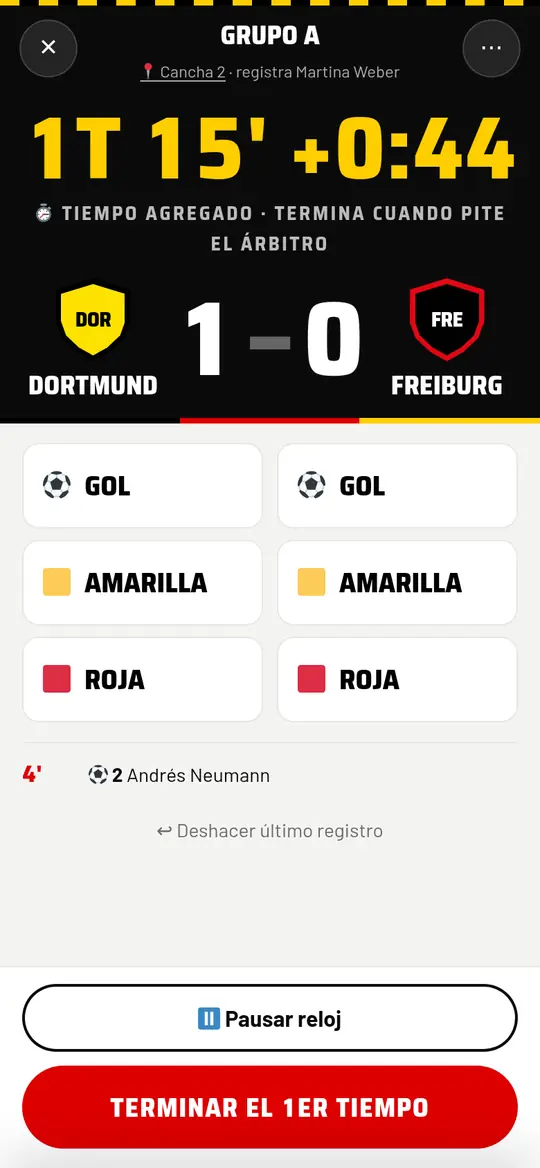
Al llegar a los 15 minutos el reloj sigue contando el tiempo agregado (15' +0:44) y el botón se pone rojo. Termina el tiempo solo cuando pite el árbitro.
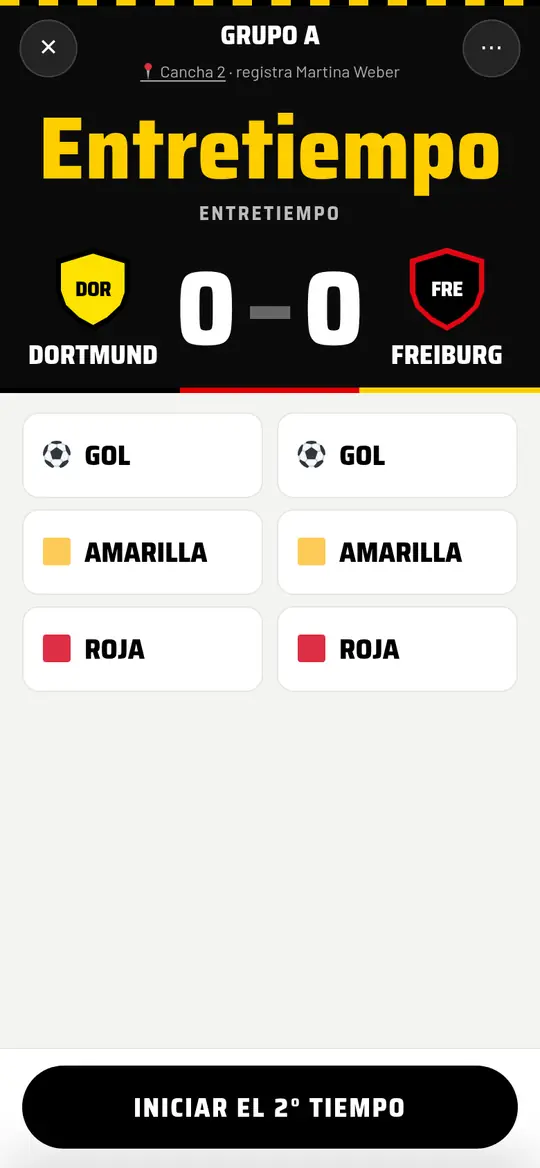
Toca Iniciar el 2° tiempo cuando el árbitro reanude. Al final toca Terminar el partido: queda «por revisar» para la organización.
En eliminación directa no hay empate: al terminar empatado la app pregunta «¿van a penales?». Después del sorteo, toca el equipo que patea primero.
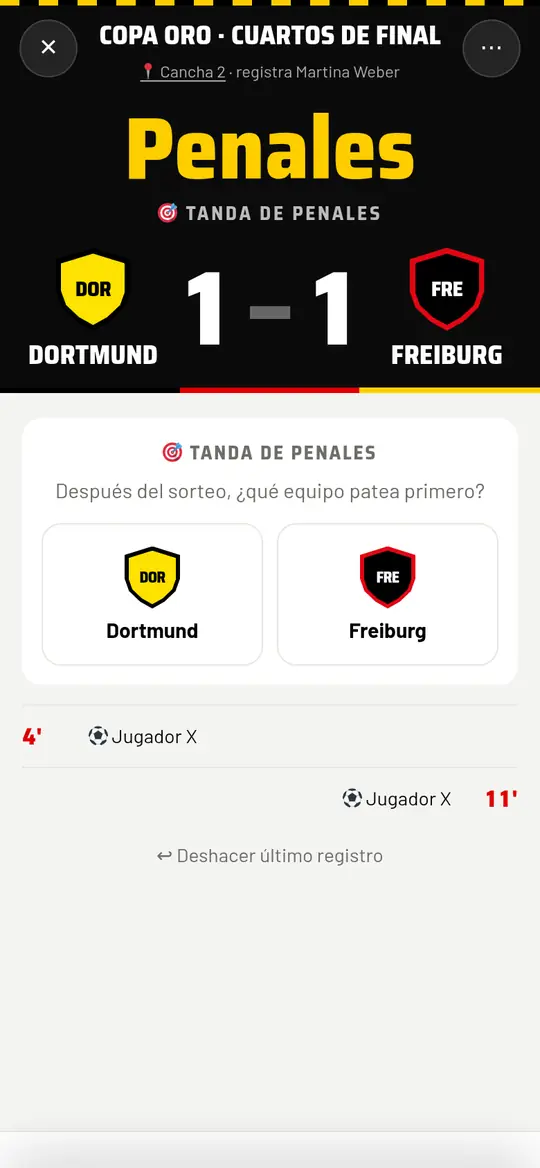
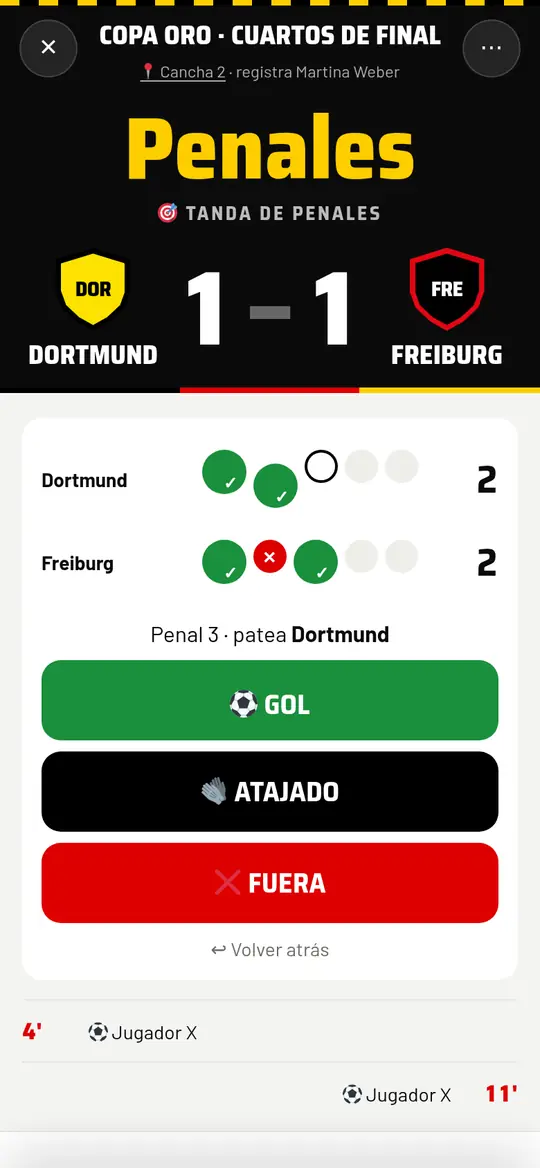
Para cada penal toca Gol, Atajado o Fuera. Aparece quién patea ahora (los botones se bloquean un segundo para evitar doble toque). Son 5 por equipo y luego muerte súbita; la app avisa cuando hay ganador. Si te equivocas: Volver atrás. En fase de grupos el empate es empate.
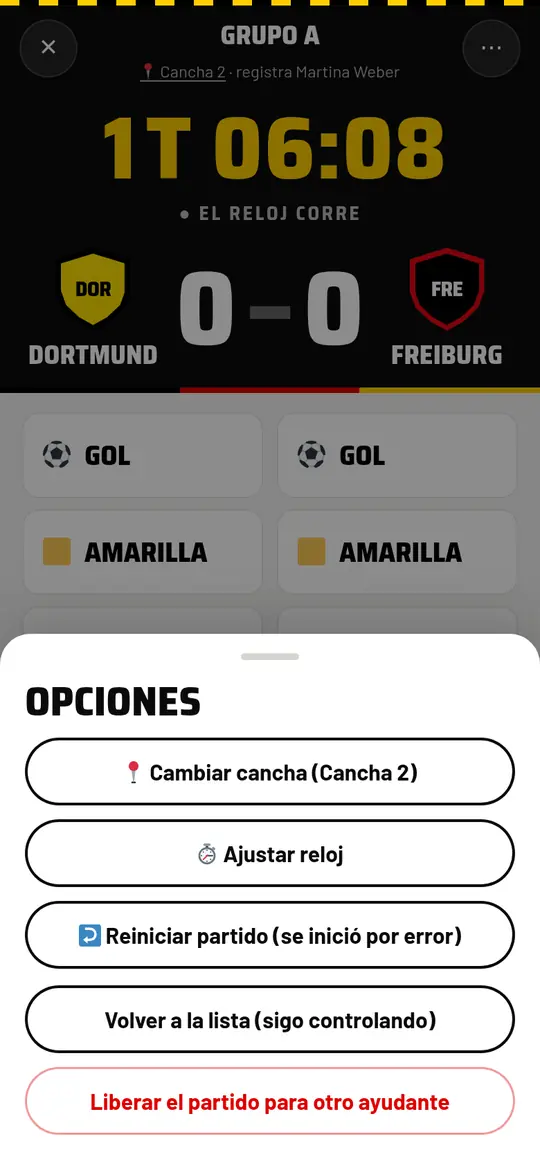
Arriba a la derecha: cambiar cancha, ajustar el reloj (si partiste tarde), reiniciar un partido iniciado por error o liberar el partido para otro ayudante.
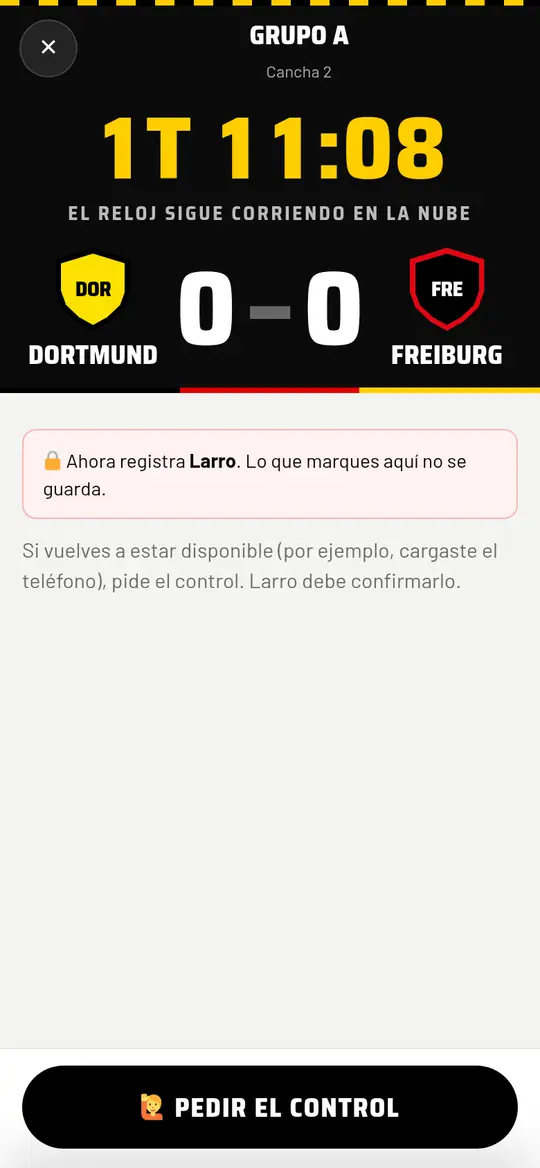
Si te quedaste sin batería o señal, la organización puede tomar tu partido. Al volver verás esta pantalla: toca Pedir el control y espera que te lo entreguen.
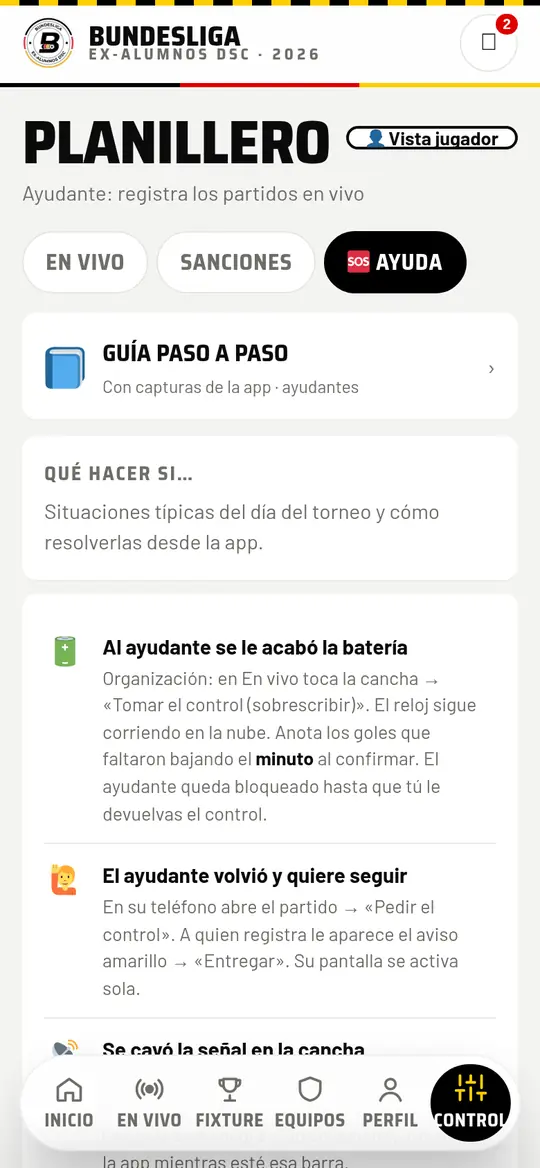
Tiene las situaciones típicas del día del torneo y qué hacer en cada una.
Para la organización: preparar el torneo, apoyar a los ayudantes y cerrar los resultados.
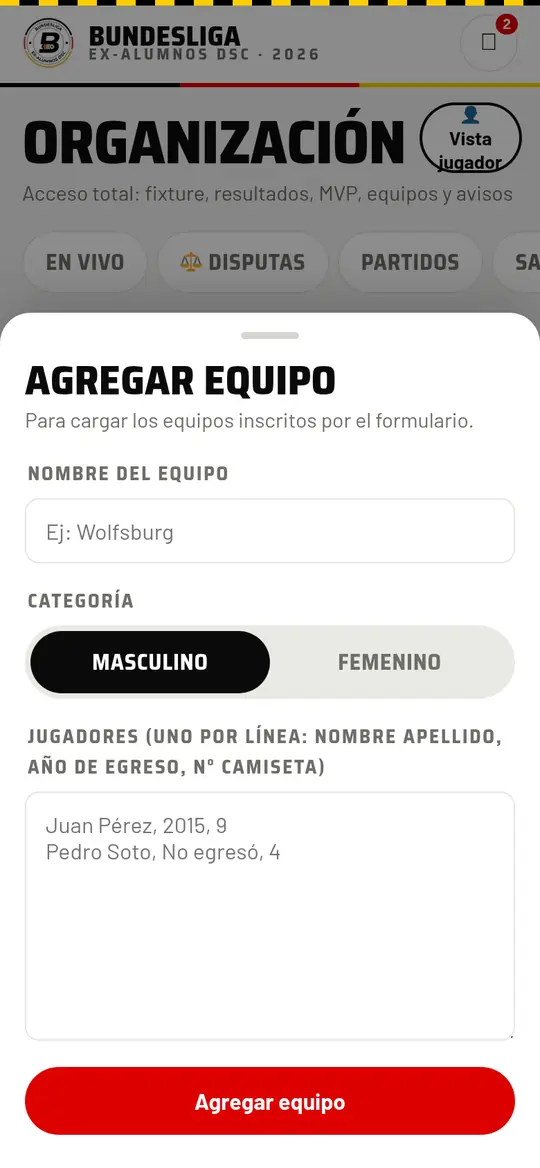
▶Panel Admin → Equipos → + Agregar equipo. Pega los jugadores, uno por línea: Nombre Apellido, año de egreso, n° camiseta.
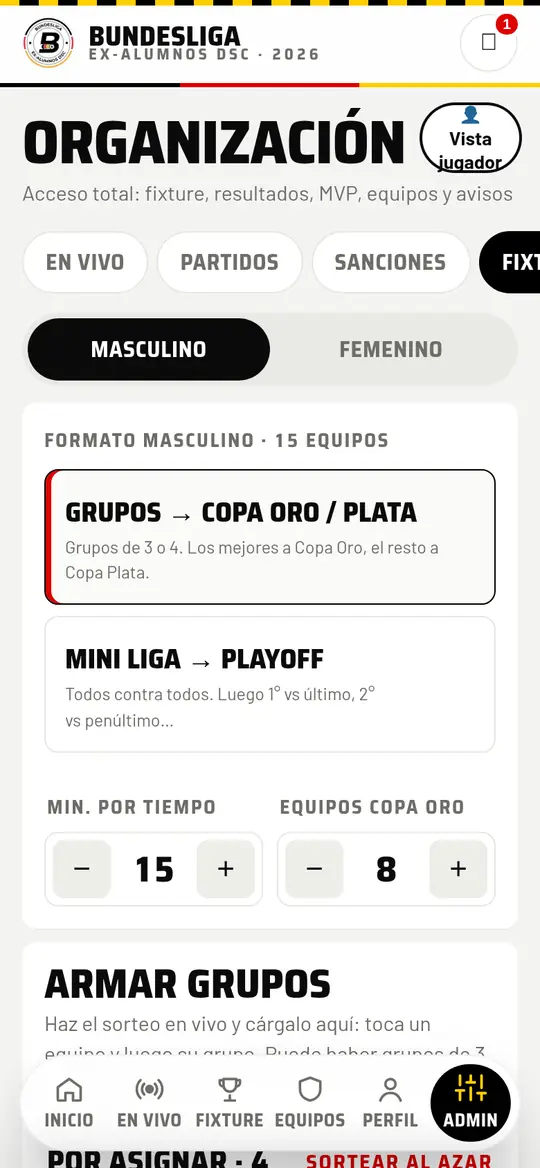
Admin → Fixture. Elige el formato y arma los grupos en vivo durante el sorteo: toca un equipo y luego el grupo. También puedes usar Sortear al azar.
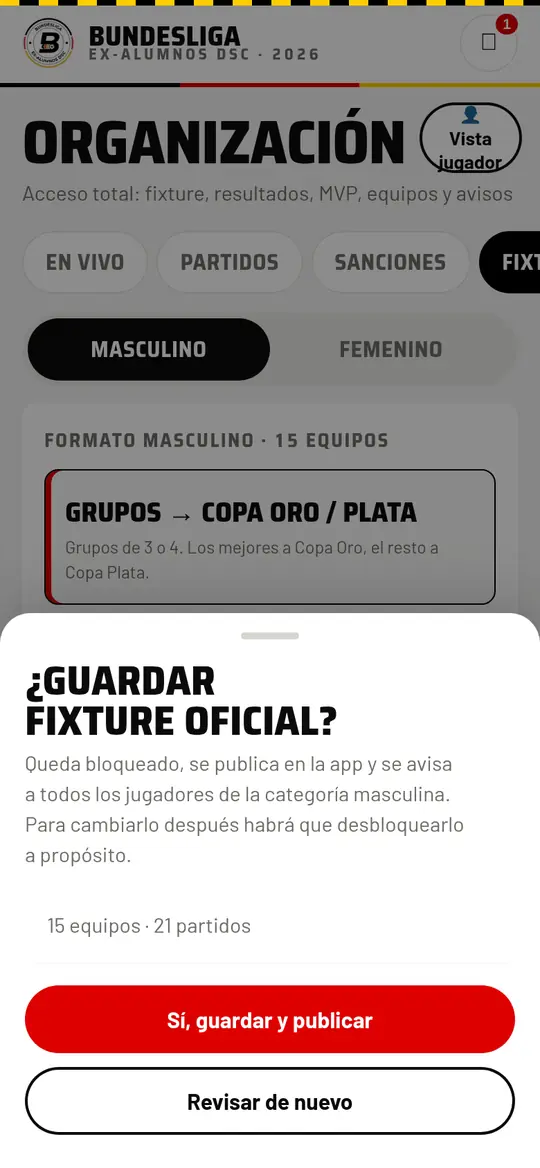
Al guardar, el fixture se publica en la app y se avisa a los jugadores. Queda bloqueado para evitar cambios por error.
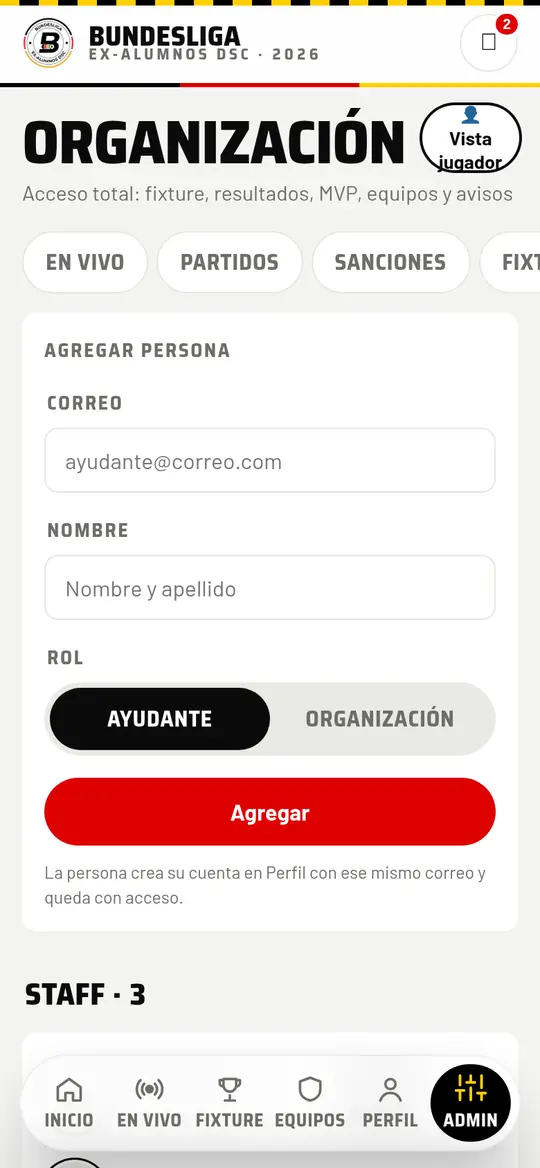
Admin → Staff: escribe el correo y nombre de cada ayudante. Ellos crean su cuenta en Perfil con ese mismo correo.
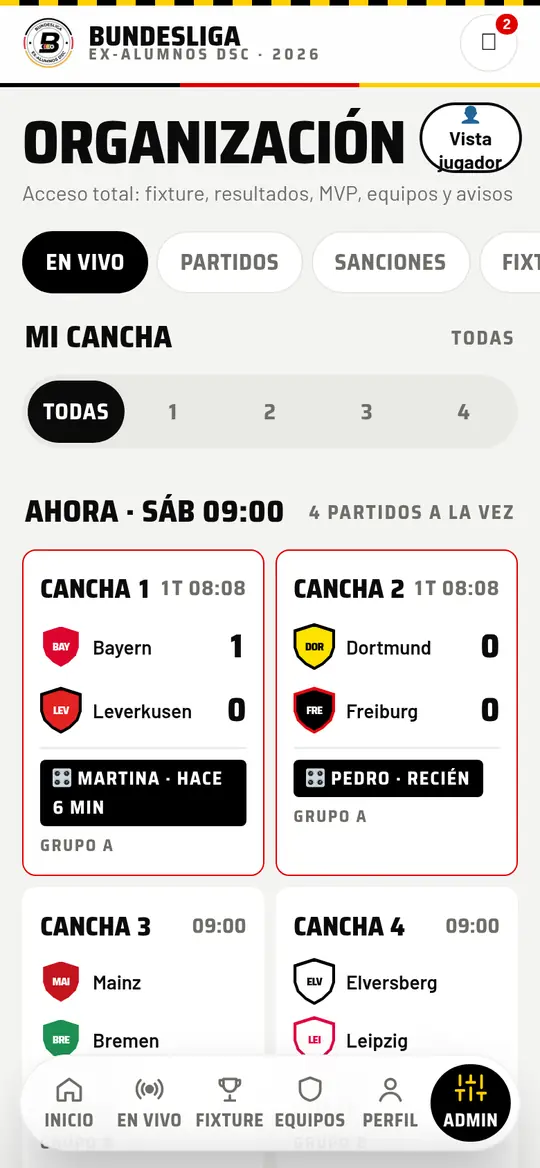
Admin → En vivo muestra el bloque que se está jugando, quién registra cada partido y hace cuánto fue su último registro.
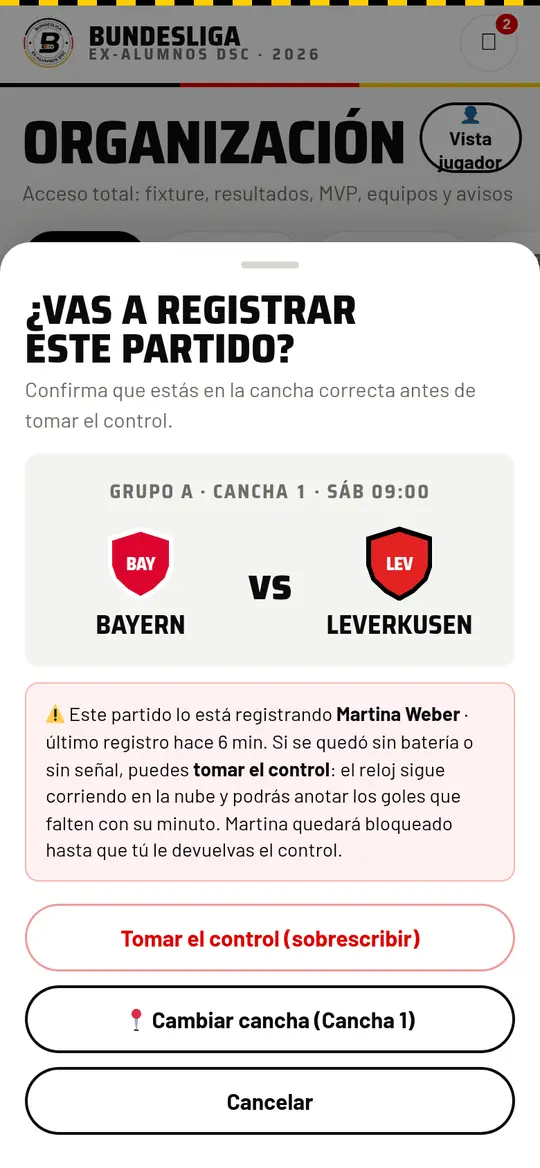
Si un ayudante se quedó sin batería o señal, toca su cancha → Tomar el control (sobrescribir). El reloj no se detiene. Anota los goles que faltaron bajando el minuto.
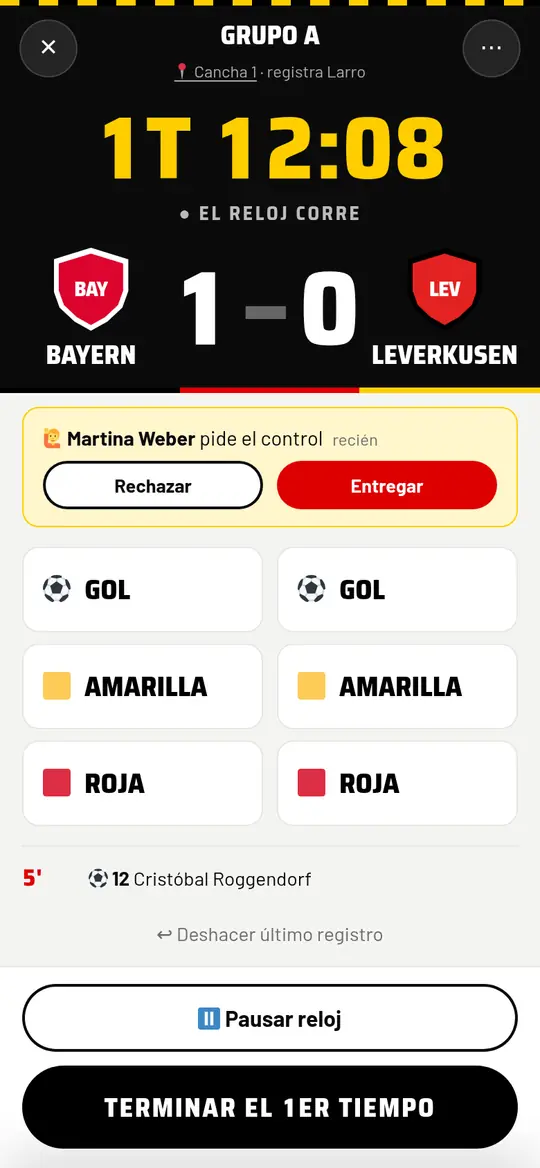
Cuando el ayudante vuelva y pida el control, te aparece el aviso amarillo. Toca Entregar y confirma.
Admin → Partidos → Por revisar. Los resultados ya cuentan para tablas y goleadores; solo falta confirmar los datos y elegir el MVP.
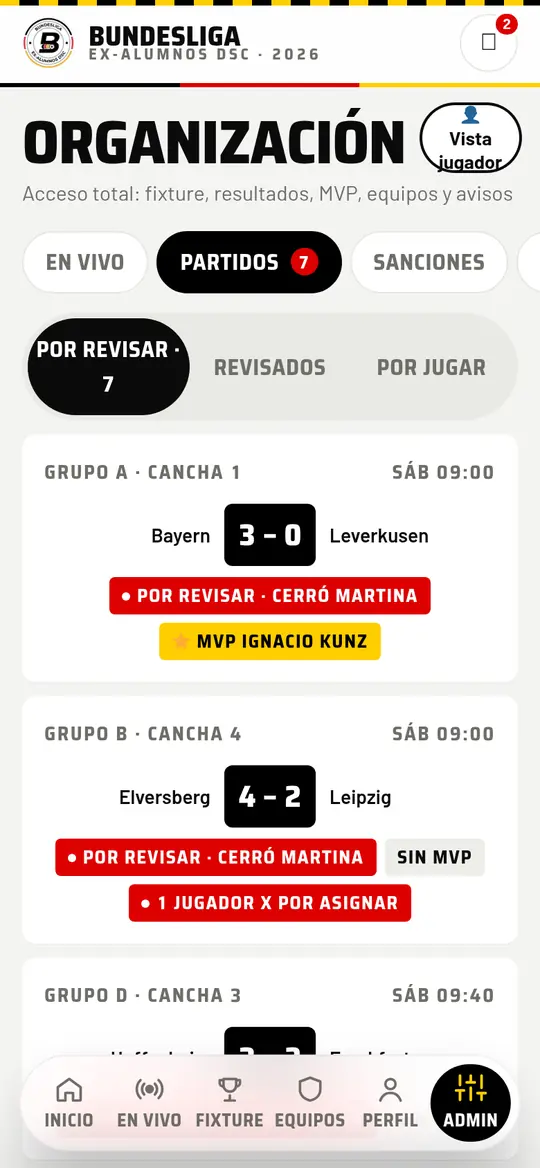
Asigna los «Jugador X», corrige minutos o autores y elige el MVP del partido.
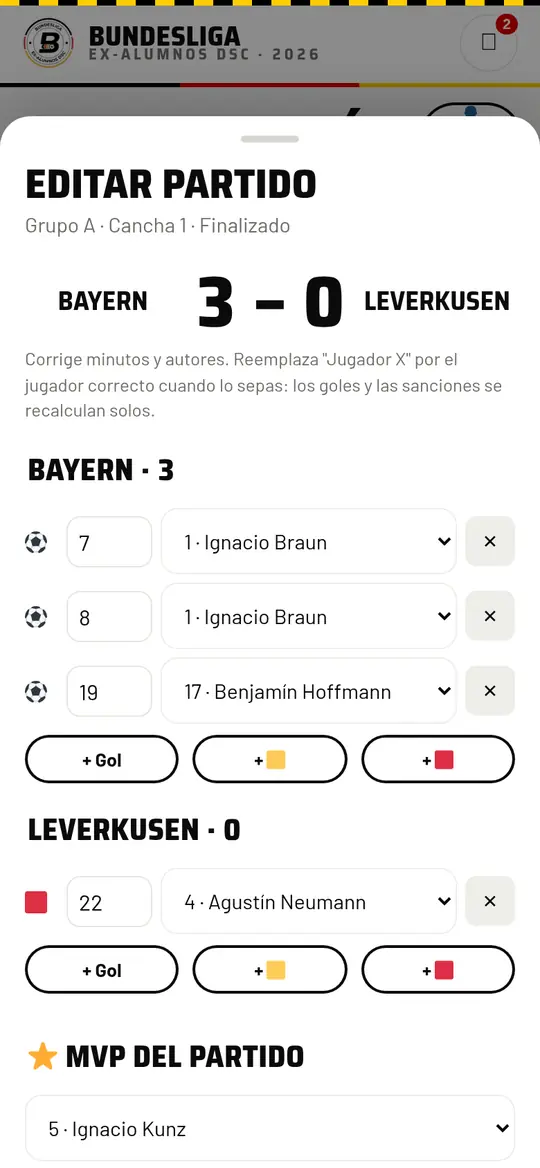
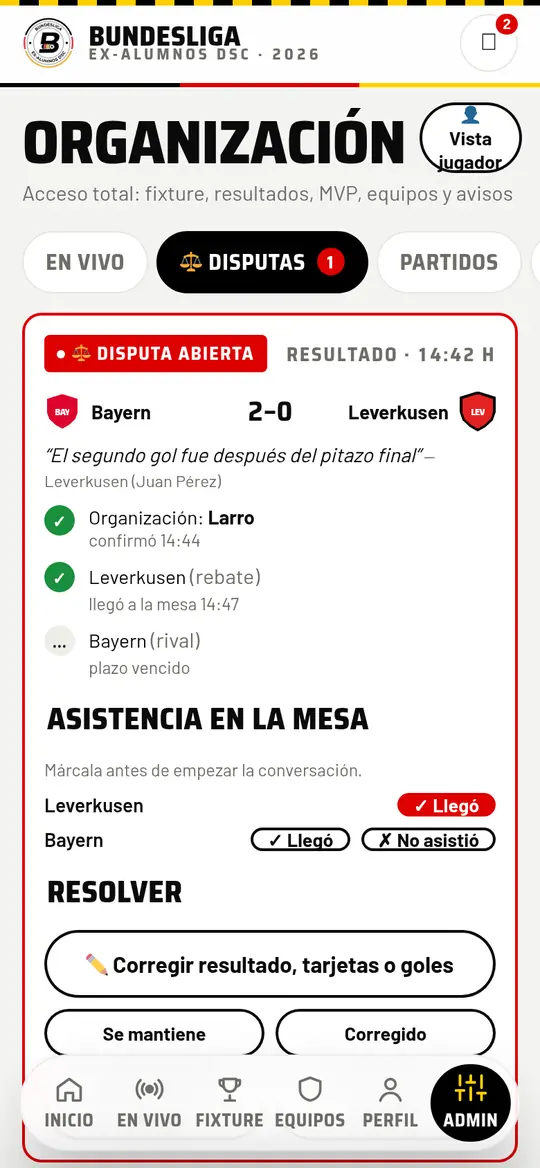
Cuando termine la fase de grupos: Admin → Fixture → Generar Copa Oro y Plata. Desde ahí las rondas avanzan solas al cerrar cada partido.
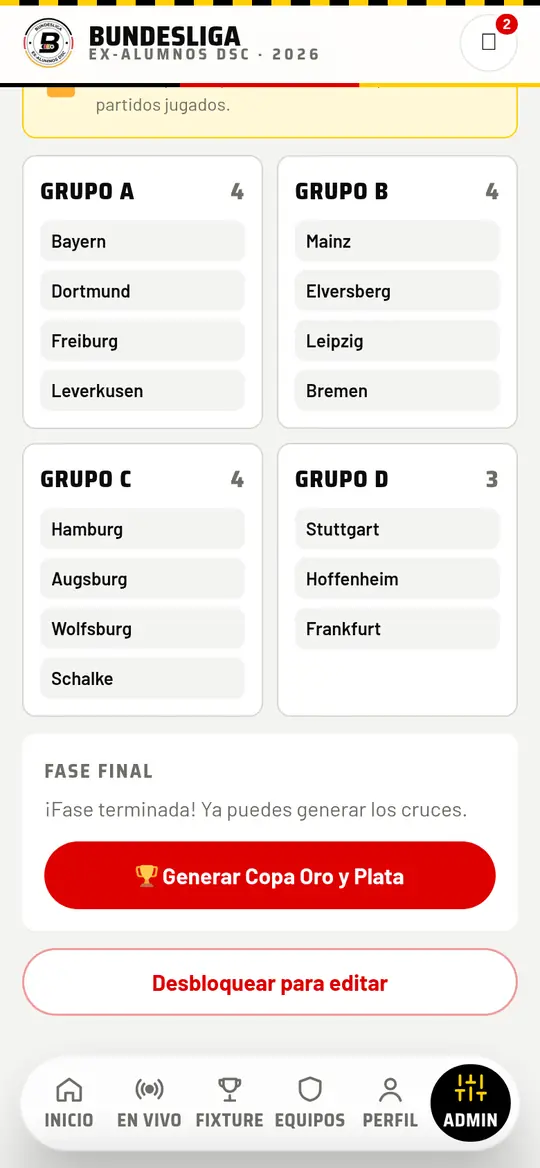
Te llega un aviso. En Admin → ⚖️ Disputas confirma y ve a la mesa. Marca la asistencia de ambos equipos antes de conversar. Si el rival no llega (5 + 10 min + 1 min de gracia) márcalo «no asistió» y la queja queda válida. Corrige con ✏️ Corregir y cierra la disputa.
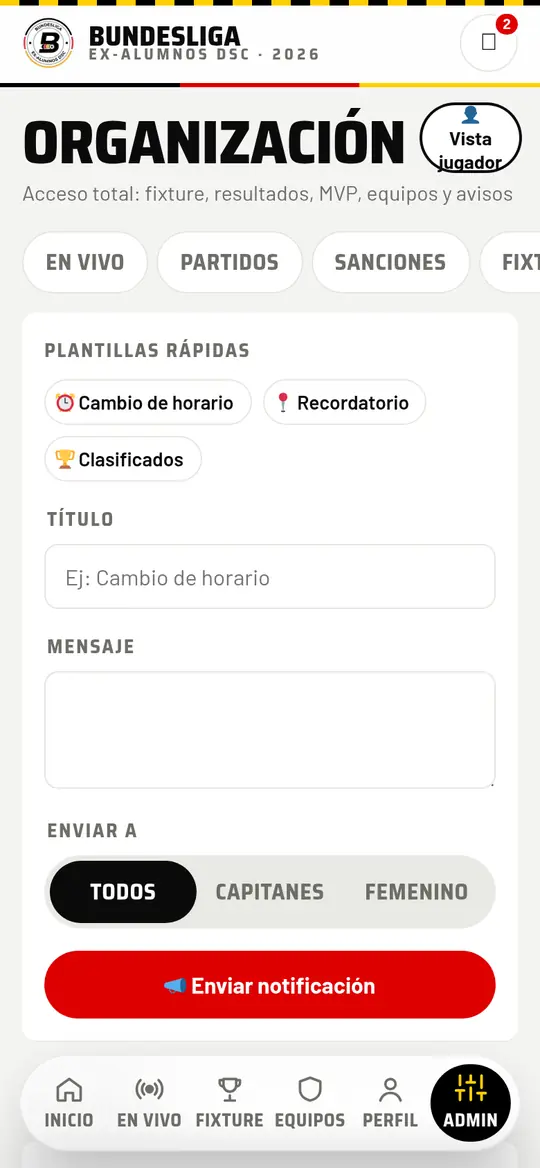
Admin → Avisos: usa una plantilla o escribe tu mensaje. Llega a todos (o solo capitanes / femenino).
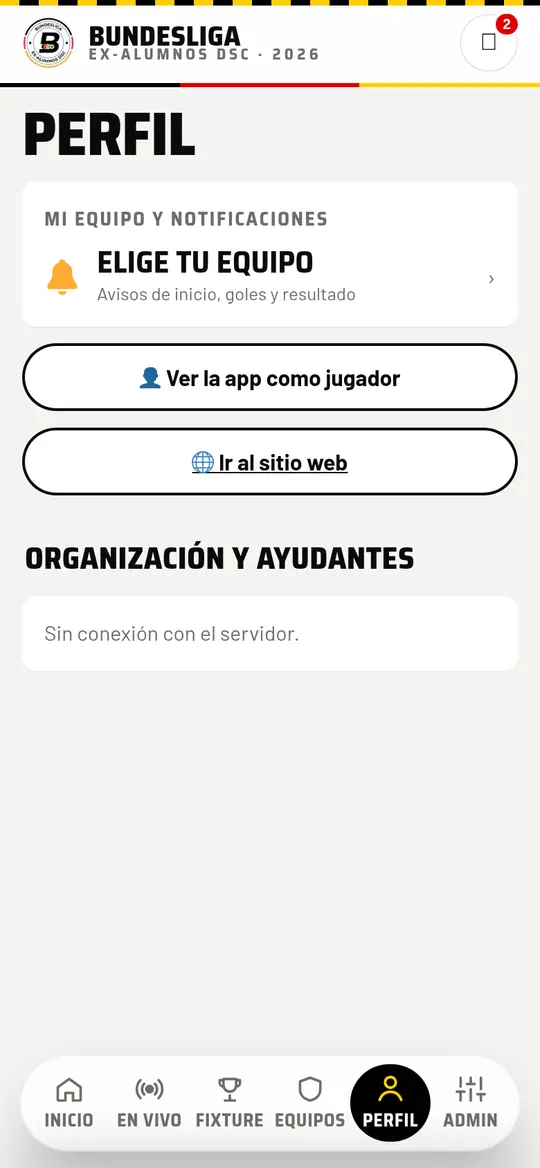
Para ver la app como la ven los equipos: Perfil → Ver la app como jugador. El botón negro te devuelve a la vista staff.
Cómo rebatir un resultado y qué hacer si rebaten el tuyo.
En la app: Perfil → Crear cuenta (o entra si ya tienes). Luego, en ¿Eres capitán?, ingresa el código de capitán que te dio la organización. Activa las notificaciones.
En Perfil → Administrar mi equipo verás el código del equipo: compártelo. Cada jugador crea su cuenta, ingresa el código y toca su nombre (la lista ya la cargó la organización). Si alguien tomó un nombre que no era, toca Desasignar y se genera un código nuevo.
En el plantel toca ✏️ para corregir un nombre o 🗑 para eliminar. Siempre te pedirá confirmar y tienes 10 minutos para deshacerlo antes de que le llegue a la organización, que lo aprueba.
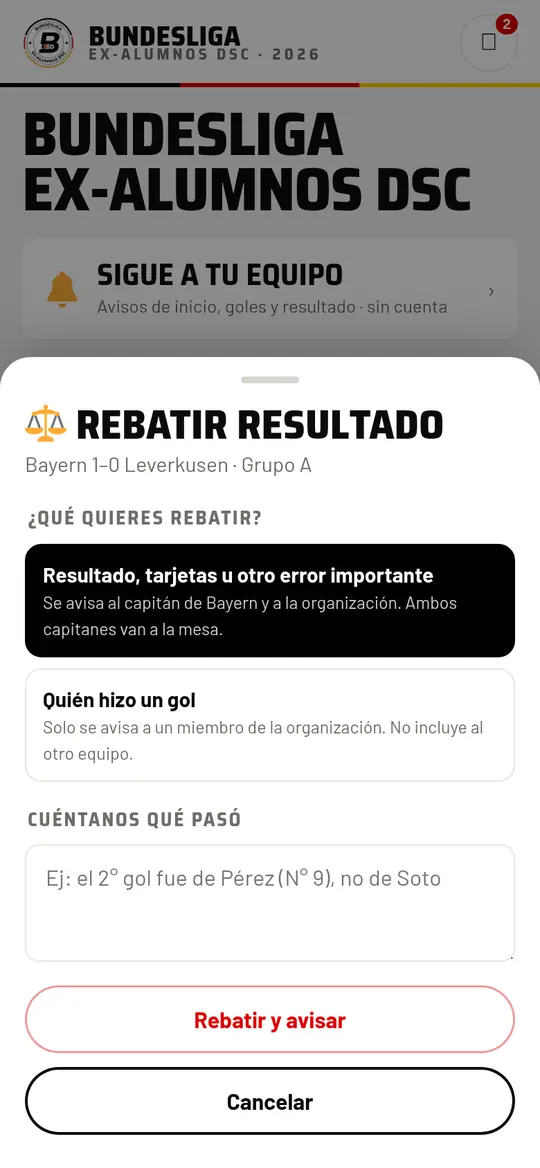
Toca el partido (en Fixture o En vivo) → ⚖️ Rebatir resultado. Elige si es el resultado/tarjetas (se avisa al capitán rival y a la organización) o solo quién hizo un gol (solo la organización). Explica qué pasó y ve a la mesa de la organización.
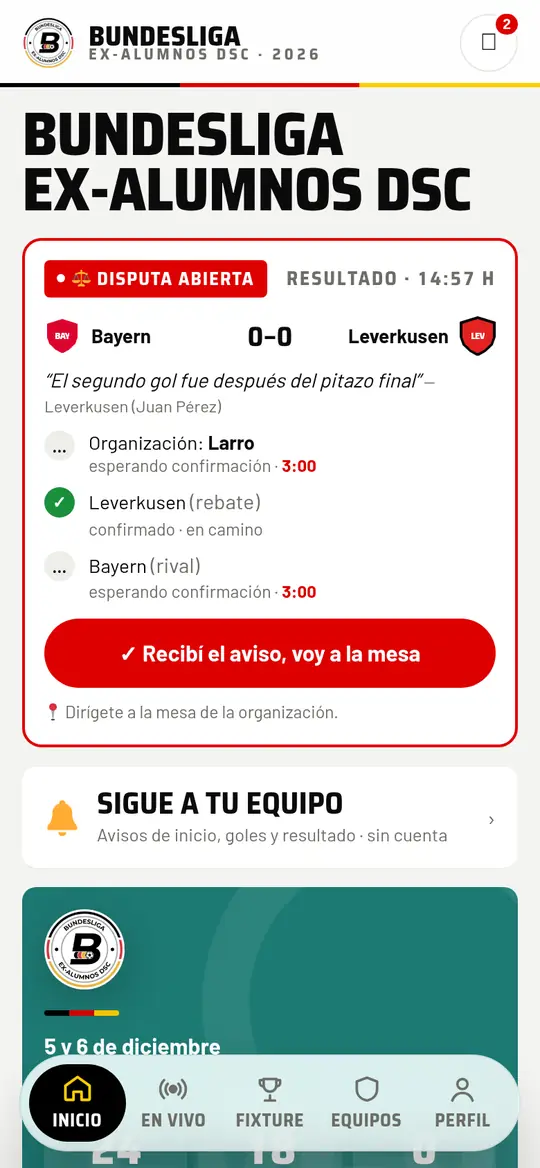
Te llega un aviso. Toca ✓ Recibí el aviso, voy a la mesa. Tienes 5 minutos para confirmar; si no, se avisa a todo tu equipo y tienen 10 minutos más para que alguien vaya. Si nadie llega, la queja del otro equipo queda válida.